本文旨在為您提供最全面、最安全的.NET Framework 4.0安裝指南。無論您是需要官方原版安裝包,還是在安裝過程中遇到棘手錯誤,這里都有您需要的答案。
快速導(dǎo)航 (目錄)
[一、為什么仍需安裝.NET Framework 4.0?]
[二、下載.NET Framework 4.0:官方與一鍵修復(fù)兩種方式]
[三、離線安裝包下載 (無網(wǎng)絡(luò)環(huán)境適用)]
[四、.NET Framework 4.0 安裝步驟詳解]
[五、常見安裝錯誤與解決方案]
[六、如何驗證.NET Framework 4.0是否安裝成功]
 ?
?
一、為什么仍需安裝.NET Framework 4.0?
.NET Framework是微軟創(chuàng)建的一個軟件開發(fā)和運行環(huán)境。盡管現(xiàn)在已有更高版本(如4.5、4.8),但?.NET Framework 4.0?依然是一個不可或缺的經(jīng)典運行庫。許多專業(yè)軟件、舊版游戲、企業(yè)內(nèi)部系統(tǒng)(如財務(wù)、工控軟件)在開發(fā)時指定了依賴此版本。
當您的電腦彈出錯誤提示,如“無法啟動此程序,因為計算機中丟失 .NET Framework 4.0”或類似的錯誤代碼時,您就需要手動安裝它。
系統(tǒng)與硬件要求:
支持的操作系統(tǒng): Windows 11, 10, 8.1/8, 7 SP1, Vista SP2, XP SP3, 以及對應(yīng)的服務(wù)器版本。
硬件要求: 至少1 GHz處理器、512MB RAM、850MB可用磁盤空間。
二、下載.NET Framework 4.0:官方與一鍵修復(fù)兩種方式
我們提供兩種安全可靠的下載安裝方式,您可以根據(jù)自身情況選擇。
方式一:從微軟官網(wǎng)下載 (官方原版)
此方法適合熟悉電腦操作、希望安裝最純凈官方版本的用戶。
1. ?訪問官網(wǎng): [點擊訪問 微軟.NET Framework 4.0 官方下載頁]
2. ?選擇版本:
????Runtime (運行時): 普通用戶選擇此項,用于運行依賴.NET 4.0的程序。
????Developer Pack (開發(fā)包): 軟件開發(fā)者選擇此項,包含完整的SDK。
3. ?開始下載: 保存安裝文件,文件名通常為 `dotNetFx40_Full_x86_x64.exe`。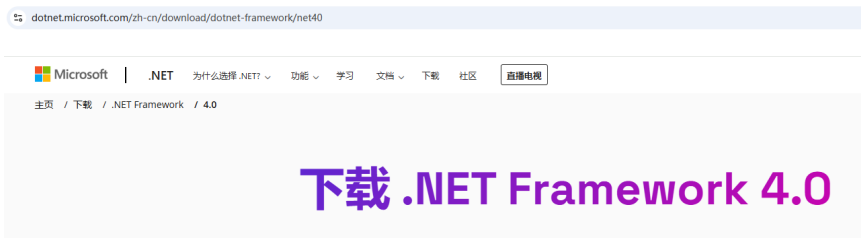
方式二:使用金山電腦醫(yī)生一鍵安裝 (推薦新手/遇錯用戶)
如果您在安裝中遇到問題,或者不希望手動處理復(fù)雜的系統(tǒng)環(huán)境,此方法是您的最佳選擇。
金山電腦醫(yī)生 會智能檢測您的系統(tǒng)環(huán)境,自動處理版本沖突、注冊表問題和DLL文件缺失,實現(xiàn)一鍵式安全安裝。
三、離線安裝包下載 (無網(wǎng)絡(luò)環(huán)境適用)
如果您的電腦無法聯(lián)網(wǎng),或者需要在多臺電腦上部署,建議下載離線安裝包。離線包包含了所有必需文件,安裝過程無需網(wǎng)絡(luò)連接。
官方離線包文件名: `NDP40-KB2468871-x86-x64-AllOS-ENU.exe`
下載方法: 在官網(wǎng)下載頁面尋找 "Offline Installer" 或使用我們的電腦醫(yī)生工具獲取。
四、.NET Framework 4.0 安裝步驟詳解
1. ?雙擊您下載的安裝包。
2. ?同意許可條款,點擊“安裝”。
3. ?等待進度條走完(通常需要2-5分鐘)。
4. ?安裝成功后,根據(jù)提示重啟電腦使配置生效。
針對不同Windows系統(tǒng)的安裝注意事項 (重要)
Windows 10和11通常已內(nèi)置更高版本的.NET Framework。如果軟件仍提示需要4.0,您需要手動啟用它:
打開?控制面板?->?程序?->?啟用或關(guān)閉Windows功能。
在彈出的窗口中,找到并勾選?“.NET Framework 3.5 (包括.NET 2.0和3.0)”和檢查?“.NET Framework 4.8 Advanced Services”?是否已啟用。通常啟用這些即可向上兼容4.0。
如果問題依舊,再嘗試運行4.0安裝包。
Windows 7 用戶
Windows 7是需要安裝.NET Framework 4.0的“主力軍”。
??請確保您的系統(tǒng)已更新至?Service Pack 1 (SP1),否則安裝可能會失敗。
??直接運行下載好的安裝包進行安裝即可。
Windows XP 用戶
對于仍在使用Windows XP的特殊設(shè)備(如工業(yè)電腦):
??系統(tǒng)必須是?Service Pack 3 (SP3)?版本。
??直接運行安裝包進行安裝。
五、常見安裝錯誤與解決方案
錯誤1:安裝被阻止 (錯誤代碼 HRESULT 0x80070005)
???原因: 權(quán)限不足或被安全軟件攔截。
???解決方案: 右鍵點擊安裝程序,選擇“以管理員身份運行”。安裝前可暫時關(guān)閉防火墻或第三方殺毒軟件。
錯誤2:提示已安裝更高版本.NET Framework
???原因: 系統(tǒng)中已存在.NET 4.5/4.6/4.7/4.8,某些安裝程序無法覆蓋安裝。
???解決方案:
????1. ?首先嘗試在“啟用或關(guān)閉Windows功能”中啟用相關(guān)組件(見上一章節(jié))。
????2. ?如果無效,再考慮使用微軟官方的?[.NET Framework 清理工具],徹底卸載現(xiàn)有版本后,再重新安裝4.0。(此操作有風險,請謹慎!)
錯誤3:安裝過程中提示缺少DLL文件
???原因: 系統(tǒng)核心組件或DLL文件損壞或缺失。
???解決方案: 手動尋找并注冊單個DLL文件風險高且易出錯。推薦使用 [金山電腦醫(yī)生],其內(nèi)置的DLL修復(fù)工具能全面掃描并一鍵修復(fù)所有缺失的系統(tǒng)文件,從根源上解決問題。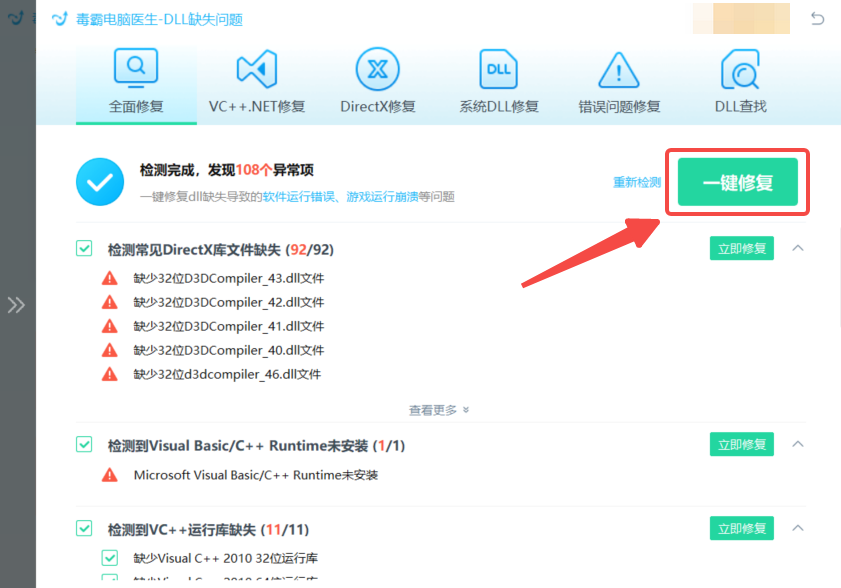
六、如何驗證.NET Framework 4.0是否安裝成功
1. ?按 `Win + R` 鍵,輸入 `regedit` 并回車,打開注冊表編輯器。
2. ?導(dǎo)航到以下路徑: `HKEY_LOCAL_MACHINE\SOFTWARE\Microsoft\NET Framework Setup\NDP\v4\Full`
3. ?在右側(cè)窗口中,查看名為 `Release` 的鍵。如果其值為?378389?或更高,則表示.NET Framework 4.0或更高版本已成功安裝。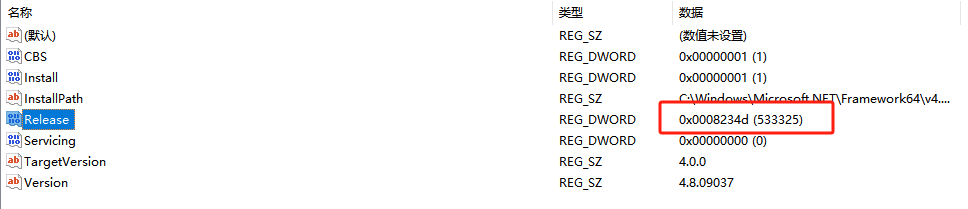
金山技術(shù)專家提示: 電腦運行中遇到的任何問題,如C盤爆滿、電腦卡頓、藍屏、DLL缺失等,都可以嘗試使用金山毒霸百寶箱中的“電腦醫(yī)生”功能,它為各種常見電腦問題提供了簡單高效的一鍵式解決方案。


